Affichage des articles dont le libellé est Free To Play. Afficher tous les articles

vendredi 3 juin 2011

Patch anglais : mise à jour du tutoriel

Suite à des retours d'erreur, j'ai décidé de mettre à jour le tutoriel d'installation du patch Anglais.

Voici deux erreurs fréquentes :

#1 : vous obtenez "failed" lors de l'installation

Assurez vous que le fichier lang0.pak n'est pas en "lecture seule" (clique droit -> Propriétés). Ce fichier ce trouve dans deux dossiers :

  • C:\Program Files\DBO_CT_TW\pack\
  • C:\Program Files\DBO_CT_TW\Localize\TAÏWAN\pack\

#2 : le patch ne traduit rien

Vous avez certainement fait une mise à jour du jeu après avoir installé le patch. Cela a pour conséquence de l'effacer. Réinstallez-le.

Lire la suite ...

jeudi 26 mai 2011

Message d'erreur : DBOLauncher


Ce message signifie : "Le lanceur de jeu est actuellement indisponible. Veuillez réessayer plus tard."


Cas n°1 : les serveurs sont fermés

Consultez la date d'ouverture indiquée dans la colonne de droite du blog. Prochaine ouverture : jeudi 2 juin à 11h (heure française).

Actuellement (mercredi 1 juin) les serveurs sont fermés.


Cas n°2 : les serveurs sont ouverts

1. Allez dans : C:\Program Files\DBO_CT_TW\
2. Clique droit -> Exécuter en tant qu'administrateur sur ce fichier : DBOLauncher.exe
3. Double cliquer sur le fichier (DBOLauncher.exe).
Lire la suite ...

lundi 23 mai 2011

Bêta-test VIP 3 : nouvelle opportunité d'obtenir une clé VIP !


Mise à jour 04/02/12 : les comptes VIP ne sont plus nécessaires vu que le jeu n'est plus en bêta-test, suivez ce tutoriel pour créer un compte GRATUITEMENT : http://dbotuto.blogspot.com/p/etape-1-creer-un-compte-wasabii.html

Wasabii prolonge la phase VIP en annonçant une troisième phase. Qui dit nouvelle phase dit nouvelle vague de clés VIP ! Pour ceux qui n'ont pas encore de clé, ruez-vous sur le tutoriel que je viens de mettre à jour. L'obtention de clé VIP se fait en le lundi 23 mai jusqu'au dimanche 29 mai.

>> Obtenir une clé VIP

Pour les personnes ayant participé à la phase 1 et/ou 2

Si vous avez déjà un compte VIP activé soit à la première phase soit à la deuxième phase, vous avez d'emblée accès à la phase 3.
Lire la suite ...

dimanche 22 mai 2011

Tutoriel : obtenir les 7 boules de cristal (Humain)


Voici guide pour vous aider à récupérer les 7 boules de cristal :

>> Tutoriel : obtenir les 7 boules de cristal - Tiers 1

Accès direct :

Boule n°1
Boule n°2
Boule n°3
Boule n°4
Boule n°5
Boule n°6
Boule n°7
Invoquer Sheron
Lire la suite ...

Bêta-test : nouvelle phase en début de semaine !


Après deux phases VIP couronnées de succès, Wasabii nous annonce via sa page Facebook qu'une nouvelle phase appelée CCB (Configuration Control Board) débutera en début de semaine.

Pour le moment voici les deux éléments qui ont été dévoilés :
  • Les serveurs seront remis à zéro (toutes les données seront effacées).
  • Le niveau maximum est augmentée au niveau 38. 
  • Option "Power UP niv33" qui permet de passer directement au niveau 33.
Les modalités précisent de cette nouvelle phase seront connue mardi 24 mai. Evidemment, je vous les communiquerai ici même.

Concernant les comptes VIP :
  • Les joueurs ayant un compte VIP auront probablement d'emblée accès à cette nouvelle phase.
  • Wasabii donnera sûrement la possibilité aux nouveaux joueurs d'obtenir un compte Bêta-test. Si tel est le cas le tutoriel sera mis à jour.
Lire la suite ...

samedi 21 mai 2011

Bêta-test VIP 2 : limitation au niveau 25


Wasabii nous informe que la phase 2 du bêta-test VIP ne connaîtra pas de hausse du niveau maximum qui est le niveau 25. Les joueurs ayant déjà atteint ce niveau, devront attendre la prochaine phase pour pouvoir passer à des niveaux supérieurs.
Lire la suite ...

vendredi 20 mai 2011

Bêta-test VIP 2 : informations utiles


Voici toutes les informations qui vous seront utiles pour cette phase 2 du bêta test :

Heure d'ouverture des serveurs (heure française)

Aujourd'hui (vendredi) à 11h jusqu'à dimanche 16h sans interruption.


Heure d'ouverture du Tournoi d'Arts Martiaux

Les inscriptions pour le tournoi ouvrent à 13h30 et restent ouvertes 30 min. Attention places limitées !

>> Tutoriel : participer au Tournoi d'Arts Martiaux


Résolution des problèmes et messages d'erreur

Je vous invite à consulter ce tutoriel : cliquez ici.


Comment jouer à Dragon Ball Online?

Suivez les différents tutoriels du site. Le premier commence ici : cliquez ici.


Raccourci clavier en français

Pour le moment, je n'ai traduit que les principaux, les autres viendront ensuite. Pour ouvrir cette fenêtre, cliquez sur la touche "O" de votre clavier quand vous êtes dans le jeu.


Contenu de la phase 2

Je vous invite à consulter cette nouvelle.
Lire la suite ...

jeudi 19 mai 2011

Message d'erreur : je n'arrive pas à me connecter au jeu

Si vous obtenez ce message d'erreur après avoir rentré vos identifiants :


Cela signifie que les serveurs sont éteints. Vérifiez les heures d'ouvertures des serveurs indiquées dans le menu de droite du blog.

Prochaine ouverture, vendredi 20 mai à 11h du matin (heure française).
Lire la suite ...

mardi 17 mai 2011

Bêta-test VIP 2 : deux évènements prévus !

La phase 2 du bêta-test VIP accueillera deux grands évènements :

Tournoi d'Arts Martiaux (Tenkaichi Budokai)

Dès vendredi matin, un grand tournoi d'Arts Martiaux (comme dans le manga/anime) ouvrira ses portes. Les joueurs ayant participé à la phase 1 recevront un sac d'haricots magiques et des points d'Arts Martiaux qui servent à acheter des armes et armures. Le gagnant du tournoi, les participants gagnera une médaille qu'il pourra échanger contre des armes ou armures.

Trois Tournois d'Arts Martiaux auront lieu durant la phase 2 du bêta-test.

Fonctionnement du Tournoi :

Deux types : enfants (niveau 1-29) et adulte (niveau 30 et +).
Inscription : vous avez 30 minutes pour vous y inscrire à compter de l'heure indiquée.

Le nombre de places est limitées. Pour vous y inscrire, cliquez sur l'icône Tournoi situé en bas à droite de votre écran. Plus vous gagnez de combats, plus vous montez les échelons (tiers, quart, demi, finale).


Combat contre les personnages de Dragon Ball Z

Les GM's feront apparaître de façon aléatoire les vilains emblématiques de Dragon Ball Z afin que vous les combattiez. Voici ceux qui pourront être vu :

Végéta en Singe Géant
Les Forces spéciales Ginyu
Nappa
Raditz


Nouveaux Voyage dans le Temps

De nouvelles quêtes "Voyage dans le Temps" ont été ajouté voici la liste :

QDB #1 : sauver San Goku (bébé) quand il arrive sur Terre dans sa capsule.


QDB #2 : sauver Chichi et combattre Gyumao (son père)


QDB #3 : tournoi mondial des Arts Martiaux : où est passé San Goku?!?


ii) Les Quêtes Dragon Ball Z (Groupe)

TMQ #1 : Radditz arrive sur Terre.

C'est le premier Voyage dans le Temps que l'on fait en groupe.


Lire la suite ...

lundi 16 mai 2011

Bêta-test VIP 2 : obtenir une clé VIP c'est encore plus facile !


Mise à jour 04/02/12 : les comptes VIP ne sont plus nécessaires vu que le jeu n'est plus en bêta-test, suivez ce tutoriel pour créer un compte GRATUITEMENT : http://dbotuto.blogspot.com/p/etape-1-creer-un-compte-wasabii.html

Wasabii vient de modifier et surtout simplifier le système d'obtention de clés VIP. Désormais plus besoin de compte Facebook ! Seul un compte Wasabii (et quelques activations) suffit !!!

Il est à nouveau possible d'obtenir un accès au bêta-test VIP phase 2 qui reprend vendredi.

>> Tutoriel : création de compte Wasabii + clé VIP.

>> Tutoriel : obtenir une clé VIP (nécessite un compte Wasabii).

Au programme de la phase 2 : grand tournoi d'Arts Martiaux !

Information pour les joueurs de la phase 1

- Vous avez d'emblée accès à la phase 2, pas besoin d'avoir une nouvelle clé.

- Vos personnages seront supprimés mais vous recevrez des objets virtuels lors du lancement commercial. (à confirmer)
Lire la suite ...

dimanche 15 mai 2011

Résolution de l'erreur : Temp4566

Voici comment résoudre l'erreur "Temp 4566" :

1. Allez dans le dossier Dragon Ball Online et cherchez le fichier CurrentPatchVer.xml.

2. Clique droit sur ce fichier -> Propriété -> Décochez "Lecture seule".

3. Ouvrir ce fichier avec le Bloc-notes ou un éditeur de texte simple équivalent.

3. Trouvez cette ligne de code :


<?xml version="1.0" encoding="UTF-8"?>
<Version><Client Ver="???" Date="???"/><Launcher Ver="???"/></Version>


Client Ver = indiquez la version actuelle du client.
Date = indiquez la date de mise à jour du client.
Launcher Ver = indiquez la version actuelle du launcher.

[Source]

4. Enregistrez le fichier et cochez à nouveau "Lecture seule" dans les propriétés.
Lire la suite ...

samedi 14 mai 2011

Résolution : Game Initialize Failed et The NTProtected

Pour les joueurs qui rencontrent l'une de ces deux erreurs, voici comment la résoudre :

The NTProtected : lancez le jeu en tant qu'administrateur. Si ça continue, désactivez votre antivirus et/ou pare-feu.

Game Initialize Failed : cela signifie que la résolution de votre écran ne correspond pas à la résolution paramétrée dans le jeu. Rectifiez la résolution du jeu ou la votre.


Pour des explications détaillées sur ces deux messages d'erreurs, consulter cet article.
Lire la suite ...

Tutoriel : résolution des messages d'erreur


Mise à jour 25/12/12 : ajout de solutions globales qui résolvent une bonne partie des problèmes.

Solutions globales

Voici trois manipulations qui permettent de résoudre la majorité des messages d'erreur.

Solution n°1 : "Exécuter en tant qu'administrateur..." [Vista] [Windows 7]


1. Accédez à votre dossier de Dragon Ball Online, DBO_CT_TW et localisez ce fichier : DBO.exe.

Windows Vista: [Disque dur] -> Programmes -> DBO_CT_TW
Windows 7: [Disque dur] -> Program Files (x86) -> DBO_CT_TW

2. Faites un clique droit sur ​​le fichier DBO.exe, puis choisissez Propriétés.


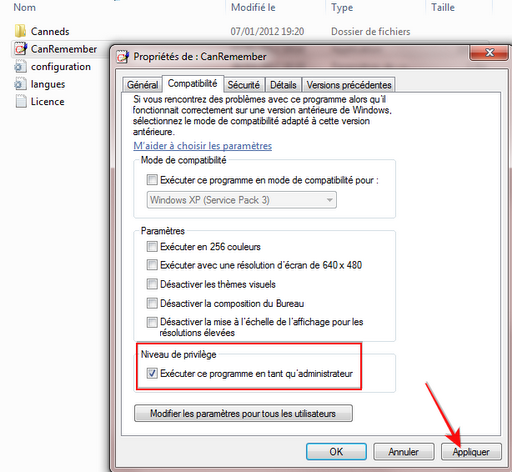
3. Cliquez sur l'onglet Compatibilité, puis cochez l'option "Exécuter ce programme en tant qu'administrateur".

4. Faîte la même chose sur le fichier DBOLauncher.exe.


Solution n°2 : créer une "exception" dans votre antivirus/pare-feu

Souvent Dragon Ball Online est bloqué par l'antivirus et/ou le pare-feu. Placez donc les fichiers DBO.exe et DBOLauncher.exe dans la liste des "exceptions" de votre logiciel.

Egalement, vérifiez que ces deux fichiez n'ont pas été placés en quarantaine.


Solution n°3 : désinstaller le patch anglais

1. Cliquez sur le raccourci de Dragon Ball Online présent sur le bureau pour lancer le Launcher.

2. Cliquez sur ce bouton pour désinstaller le patch anglais via la réinstallation du patch officiel.


Liste des messages d'erreur traités :

>> L'antivirus se déclenche lors de l'installation
>> Le système ne peut pas trouver le fichier spécifié (0x2)
>> Message d'erreur : DBOLauncher
>> Impossible de se connecter au jeu.
>> Message d'erreur : Temp4566
>> Message d'erreur : The NProtect Failed
>> Message d'erreur : Game Initialize Failed Mise à jour
>> Quand je clique sur START, rien ne se passe.
>> J'obtiens un écran noir au lancement du jeu.
>> Ma barre d'action a disparue !
>> Message : GameGuard Nouveau
>> Message d'erreur : Creating the application is failed. Error code[183] Nouveau


Erreurs lors de l'installation

L'antivirus se déclenche lors de l'installation

Soit vous désactivez votre logiciel antivirus soit vous ignorez le fichier détecté comme un fichier.

Message : "le système ne peut pas trouver le fichier spécifié (0x2)"

L'installation des fichiers a été bloqués par un pare-feu ou un logiciel antivirus, voici les solutions pour résoudre ce problème :

Option #1 : Choisir un chemin d'installation autre que le dossier "Programmes" ou "Program Files". Pour ce faire, créer un nouveau dossier GAME sur votre disque dur. Par exemple C: \ GAME \ DragonballOnline.

Option #2 : Désactiver temporairement le pare-feu et antivirus. Pour l'antivirus NOD32, désactivez le module AMOM puis lancez l'installation.

Option #3 : sous Vista et Windows 7, faîtes un clique droit sur l'exécutable puis choisissez "Exécuter en tant qu'administrateur".


Erreurs au lancement du jeu

Message d'erreur : DBOLauncher

Si vous obtenez ce message d'erreur :


C'est que votre "Launcher" (le lanceur du jeu) n'est pas à jour. La version actuelle du jeu est 1.51.37.


1. Allez dans : C:\Program Files\DBO_CT_TW\
2. Clique droit -> Exécuter en tant qu'administrateur sur ce fichier : DBOLauncher.exe
3. Double cliquer sur le fichier (DBOLauncher.exe).


Après avoir rentré vos identifiants, vous obtenez :


Message d'erreur #1 :

Ce message signifie que les serveurs sont fermés. Vérifiez les heures d'ouvertures sur le menu de gauche du blog.


Message d'erreur #2

Cela signifie que le jeu n'est pas à jour. Le patch n'a pas pu s'installer car Windows l'a bloqué. Pour corriger ce problème, il faut "exécuter en tant qu'administrateur" (clique droit) les deux fichiers suivants :

C:\Program Files\DBO_CT_TW\DBOLauncher.exe

C:\Program Files\DBO_CT_TW\DBO.exe


Message d'erreur #3

La phrase dit :"votre identifiant n'est pas enregistré dans notre base de donnée". Soit vous n'avez pas encore créer de compte dans ce cas suivez ce tutoriel. Sinon assurez-vous d'avoir bien saisi vos identifiants.


Message d'erreur #4

Le message dit : "votre mot de passe est incorrect, assurez-vous que la touche CapsLock n'est pas activée." 

Retapez votre mot de passe, attention au minuscule/majuscule. 


Message d'erreur : "Creating the application is failed. Error code[183]"

1. Téléchargez MSXML 4.0 Service Pack 2.

2. Installez-le.

3. Redémarrez votre PC.

4. Cliquez sur l'icône Dragon Ball Online présente sur le bureau (peut nécessiter Clique droit -> Exécuter en tant qu'administrateur).

5. Lancez une mise à jour du jeu, en cliquant sur ce bouton :


6. Une fois le jeu mis à jour, cliquez sur START.


Message d'erreur : "Temp4566"

1. Allez dans le dossier Dragon Ball Online et cherchez le fichier CurrentPatchVer.xml.

2. Clique droit sur ce fichier -> Propriété -> Décochez "Lecture seule".

3. Ouvrir ce fichier avec le Bloc-notes ou un éditeur de texte simple équivalent.

3. Trouvez cette ligne de code :

<?xml version="1.0" encoding="UTF-8"?>
<Version><Client Ver="???" Date="???"/><Launcher Ver="???"/></Version>

Client Ver = indiquez la version actuelle du client.
Date = indiquez la date de mise à jour du client.
Launcher Ver = indiquez la version actuelle du launcher.

Exemple : version Bêta-test VIP 2

<?xml version="1.0" encoding="UTF-8"?>
<Version><Client Ver="1.51.28" Date="0504"/><Launcher Ver="0.3.37"/></Version>

4. Enregistrez le fichier et cochez à nouveau "Lecture seule" dans les propriétés.


Message d'erreur : "The NProtect Failed"

Windows 7 ou Vista

1. Faîtes un clique droit sur le raccourci Dragon Ball Online présent sur le bureau.

2. Cliquez sur "Exécuter en tant qu'administrateur"

3. Tapez votre mot de passe "administrateur" puis OK.

4. Cliquez à nouveau sur l'icône de Dragon Ball Online. Le patch va se (re)télécharger et s'installer.

5. Cliquez sur Start.

Si le problème persiste désactivez votre antivirus voir votre Pare-feu et relancez le jeu.


Windows XP

1. Faîtes un clique droit sur le raccourci Dragon Ball Online présent sur le bureau.

2. Cliquez sur "Exécuter en tant que..."

3. Cochez "L'utilisateur suivant :" et choisissez dans le menu déroulant le compte administrateur de votre PC. Tappez le mot de passe administrateur puis OK.


4. Cliquez à nouveau sur l'icône de Dragon Ball Online. Le patch va se (re)télécharger et s'installer.

5. Cliquez sur Start.

Si le problème persiste désactivez votre antivirus voir votre Pare-feu et relancez le jeu.


Message : "Game Initialize Failed"


Voici quatre méthodes pour résoudre ce message d'erreur fréquent :

Méthode #1 : désinstallez le patch français/anglais

Par l'installation du patch français peut provoquer cette erreur. Pour le désinstaller, voici comment procéder :

1. Lancez le jeu en faisant clique droit -> exécuter en tant q'administrateur (Vista / 7) sur l'icône du jeu:


2. Réinstallez le patch officiel, en cliquant sur ce bouton :


3. Cliquez sur START pour lancer le jeu.

Si vous voulez installer le patch anglais, fermez la fenêtre puis suivez ce tutoriel. EVITEZ d'installer le patch français.


Méthode #2 : "exécuter en tant qu'administrateur"

Sur l'icône du bureau de Dragon Ball Online : 


Faite un clique droit -> Exécuter en tant qu'administrateur.


Normalement vous ne devriez plus avoir le message d'erreur. Si vous n'avez pas le raccourci sur le bureau, effectuer cette manipulation sur le fichier DBOLauncher.exe qui se trouve ici (par défaut) :

C:\Program Files\ DBO_CT_TW

IMPORTANT : si cette méthode a fonctionné, vous devrez la renouveler à chaque lancement de partie.


Méthode #3 : retirez le dossier GameGuard

Si la première méthode n'a pas fonctionné, essayez ceci :

1. Allez dans le dossier de Dragon Ball Online (C:\Program Files\DBO_CT_TW, par défaut)

2. Effacez le dossier GameGuard :
3. Redémarrez votre PC. Puis lancez le jeu (éventuellement en faisant clique droit -> exécuter en tant qu'administrateur).

Gameguard se réinstallera tout seul, normalement votre problème est résolu.


Méthode #4 : modifier la résolution

Il s'agit d'une incompatibilité entre la résolution de votre écran et celle du jeu. Faîtes correspondre les deux résolutions ainsi (suivez les étapes 1, 2, 3, 4) :


Vous pouvez également régler la résolution "en jeu", en cliquant sur O. 

Si le problème persiste, essayez de lancer le jeu en mode fenêtré avec une résolution assez basse. Pour ce faire, cocher la case présente sous le choix des résolutions. 

Si le problème n'est toujours pas résolu, essayez ces trois possibilités :

1. Essayez avec toutes tes résolutions.

2. Réinstallez le patch :

3. Redémarrez votre PC.


Quand je clique sur START, rien ne se passe.

1. Désactivez l'antivirus et le pare-feu.
2. Sous Vista et Windows 7, exécuter le jeu en tant qu'administrateur.
3. Si ce n'est pas résolu, réinstaller le jeu dans un dossier à part. Exemple : C: \ GAME \ DragonballOnline


Erreurs en jeu

J'obtiens un écran noir au lancement du jeu.

Mettez à jour les pilotes de carte graphique. Si le problème persiste, votre carte graphique n'est peut-être pas assez puissante pour faire fonctionner le jeu.

Ma barre d'action a disparue !

Vous avez probablement appuyez sur les touches ALT+U. Ré-appuyez sur ces touches.

Message : GameGuard

1.Clique droit sur le dossier GameGuard -> Propriété -> Sécurité. 
2. Accès complet à pour tous les utilisateurs.

Lire la suite ...

mercredi 11 mai 2011

Tutoriel : télécharger et installer le patch anglais


Mise à jour le 24/04/2012

IMPORTANT : le patch anglais ou français ne traduit QUE l'interface du jeu, il ne traduit PAS les  quêtes et autres textes du jeu car ils sont du côté SERVEUR donc impossible de les traduire. AUCUN logiciel ou patch ne permettent de traduire ces textes. Pour acquérir quelques bases de Chinois, je vous invite à consulter nos cours très accessibles : cours 1 | cours 2.

Egalement, consulter le guide des quêtes (il sera étoffé bientôt).

Installer le patch anglais

1. Télécharger le patch :

>> Patch anglais (version 1.1.5 - MaJ le 22/12/12)

2. Dézipper* le contenu du fichier zip (les 3 fichiers) dans ce répertoire :


*Nécessite un logiciel type Winzip ou WinRar.

C:\Program Files\DBO_CT_TW\localize\TAIWAN\pack


3. Dans le répertoire du jeu (dossier \pack), trouvez le fichier lang0.pak puis clique droit dessus et choisissez Propriétés.


4. Décochez "lecture seule" et cliquez sur "Appliquer" :


5. Double cliquez sur le fichier (ou clique droit -> Exécuter en tant qu'administrateur / Vista-7) :

6. Cliquez sur "Click here to patch" :


7. Cette fenêtre apparaît, cliquez sur OK :


RIEN NE SEMBLE SE PASSER, C'EST NORMAL. Attendez quelques secondes voir une minute avant d'obtenir cette fenêtre de confirmation :


Si vous obtenez ce message d'erreur : "Could not open output file"


Cela signifie que le fichier lang0.pak n'est pas en lecture seule. Refaire la manipulation indiquée ci-dessus.


8. Cliquez sur "OK" et fermez la fenêtre.

9. Repassez le fichier lang0.pak en "lecteur seule".

10. Cliquez sur l'icône sur le bureau pour lancer le jeu puis sur START.


Résolution des messages d'erreur

Si vous rencontrez des messages d'erreur depuis l'installation du patch anglais, suivez cette procédure pour le désinstaller :

1. Cliquez sur l'icône du bureau :


2. Clique sur ce bouton pour réinstaller le patch officiel, cela désinstalle le patch anglais :


3. Laisse le patch se réinstaller.

4. Cliquez sur START pour commencer à jouer.

Votre problème n'est pas résolu? Cliquez ICI


Note de version

Ce patch n'inclue pas certains styles de caractères qui rendent plus jolis certains texte. Cela a dû être retiré du fichier car il ne doit pas dépasser une certaine taille et les caractères occidentaux sont beaucoup plus long que ceux d'Asie.

Ce patch permet de traduire en anglais :
  • Tout ce qui concerne l'interface du jeu.

    Mais il ne traduit pas :
    • Nom des techniques de combat et leurs effets.
    • Nom des objets et leurs statistiques.
    • Nom des PNJ's et des monstres.
    • Les textes des quêtes.
    • Les messages entre les joueurs.
    • Tout autres choses oubliés ne faisant pas partie de l'interface.


    Pourquoi tout ne peut pas être traduit?

    On ne peut traduire que les textes inclus dans le client du jeu. Tout ce qui n'est pas traduit est du côté serveur donc inaccessible.


    Problèmes que vous pouvez rencontrer

    Assurez-vous que vous lancer le programme en tant qu'administrateur si vous rencontrez des problèmes pour l'exécuter.

    Si vous obtenez un message d'erreur quand vous essayez de lancer le jeu, d'abord enlever le patch en cliquant  sur le bouton dans le coin droit du "launcher" puis ré-appliquer le patch.

    Si vous obtenez un message d'erreur disant que le fichier de sortie ne peut-être ouvert, c'est probablement parce que le fichier lang0.pak dans le dossier du jeu est en "lecture seule". Pour y remédier, clique droit sur le fichier lang0.pak -&gt; Propriétés -&gt; Décochez l'option "lecture seule" -&gt; Appliquer.

    Si quand vous jouez, vous vous apercevez que certaines fenêtres ne s'ouvrent pas, vous devrez télécharger un patch plus récent.


    Mise à jour du patch à venir

    Si les futures patch du jeu n'incluent que des corrections de bug, il ne sera pas nécessaire de mettre à jour votre patch de langue. Par contre, l'installation d'une mise à jour sera nécessaire en cas d'ajout de nouvelles lignes de texte. Le patch ne traduit pas automatiquement le contenu, tout est fait manuellement.

    Les mises à jour mineur du patch auront cette forme : 1.06.01 (exemple).


    Traduire le patch dans une autre langue

    1. Ouvrir le fichier base.pak avec un éditeur de texte.

    2. Traduire les mots ou phrases situés entre les "".

    Exemple : DST_CHAT_SERVER_RECONNECT="Traduction ICI"


    3. Le fichier traduit ne doit pas dépasser la taille du fichier lang0.pak (722,317 octets).

    4. Le codage du fichier (Enregistrer sous...) doit être : UCS-2/UTF-16 Little Endian.

    [Source]
    Lire la suite ...

    mardi 10 mai 2011

    Date et heure du lancement du bêta-test VIP


    Dates et heures d'ouvertures pour le Bêta-test VIP phase 2 :

    Début : vendredi 20 mai, 11h.


    Fin : dimanche 22 mai, 16h.

    Les serveurs resteront ouverts sans interruption durant cette période.
    Lire la suite ...

    Tutoriel : installer Dragon Ball Online sous Windows 7 ou Vista

    Voici un nouveau tutoriel concernant l'installation de Dragon Ball Online sous Windows 7 qui peut poser problème lors de l'installation à cause de la langue asiatique du jeu.

    Il est nécessaire de passer du français au chinois simplifié (简体中文), voici comment procéder :


    1. Pour ouvrir les Options régionales et linguistiques, cliquez sur le bouton DémarrerImage du bouton Démarrer, sur Panneau de configuration, sur Horloge, langue et région, puis surOptions régionales et linguistiques.
    2. Cliquez sur l’onglet Claviers et langues.
    3. Sous Langue d’affichage, choisissez une langue dans la liste, puis cliquez sur OK.

    Voir également cette vidéo : cliquez ici.

    [Source]

    Si cela ne suffit pas, installez Applocale :


    1. Téléchargez Applocale.

    2. Allez dans le menu Windows (le bouton Windows) et tappez "cmd" dans la case de recherche.

    3. Maintenez appuyé Ctrl + Shift et cliquez sur cmd.exe.

    4. Cliquez sur "Oui" dans la fenêtre qui vient de s'ouvrir.

    5. La page de commande devrait afficher "C:\Windows\System32".

    6. Tappez "cd\" puis Entrée.

    7. Tappez "apploc.msi" puis Entrée.

    8. L'installation se lance d'Applocale.

    Une fois installé, vous pouvez installer Dragon Ball Online.


    Après l'installation : erreurs que vous pouvez rencontrer

    Message : "The NProtect Failed"

    1. Faîtes un clique droit sur le raccourci Dragon Ball Online présent sur le bureau.

    2. Cliquez sur "Exécuter en tant qu'administrateur"


    3. Tapez votre mot de passe "administrateur" puis OK.

    4. Cliquez à nouveau sur l'icône de Dragon Ball Online. Le patch va se (re)télécharger et s'installer.

    5. Cliquez sur Start.

    Si le problème persiste désactivez votre antivirus voir votre Pare-feu et relancez le jeu.


    Message : "Game Initialize Failed"

    Il s'agit d'une incompatibilité entre la résolution de votre écran et celle du jeu. Faîtes correspondre les deux résolutions ainsi (suivez les étapes 1, 2, 3, 4) :


    Vous pouvez également régler la résolution "en jeu", en cliquant sur O.

    Lire la suite ...